
Cómo proteger un data room en operaciones inmobiliarias
Una transacción inmobiliaria reúne a muchas partes externas en el mismo conjunto de documentos: compradores y sus asesores, prestamistas, agentes, tasadores y, en ocasiones, representantes de los inquilinos. Los rent rolls, los contratos de arrendamiento, los estados de explotación y los datos de los inquilinos son el núcleo de la operación, y también son los documentos que perjudicarían a tus inquilinos y a tu posición negociadora si se filtraran. En la venta de una cartera, cada comprador puede estar interesado solo en algunas de las propiedades, y los prestamistas necesitan una vista distinta a la de los compradores.
Esta guía repasa los controles del data room de Papermark que más importan en las operaciones inmobiliarias, en el orden en que los configurarías.
Resumen rápido: buenas prácticas de seguridad del data room
- Organiza el data room con una carpeta por propiedad en operaciones de cartera
- Asigna a compradores y prestamistas grupos separados con sus propios permisos
- Verifica el correo electrónico de cada visitante antes de que vea nada
- Exige un acuerdo de confidencialidad (NDA) antes de que se cargue la primera página
- Restringe el acceso por dominio para prestamistas, agentes y tasadores
- Añade marcas de agua a los rent rolls y contratos de arrendamiento con el correo electrónico del visor y la fecha
- Mantén las descargas desactivadas para los rent rolls y protege las descargas masivas con una contraseña de un solo uso
- Recopila los informes de terceros con la lista de solicitudes
- Define fechas de caducidad que coincidan con la fecha de las ofertas
- Usa las analíticas para medir el interés de los compradores por propiedad
- Mantén las preguntas dentro del data room con Q&A
- Congela el data room al cierre y conserva un archivo a prueba de manipulaciones
Funciones de seguridad del data room para el sector inmobiliario
Estos son los controles que hacen la mayor parte del trabajo en un data room inmobiliario. En el resto de esta guía te mostramos cómo configurar cada uno.
- Carpetas: una carpeta por propiedad, con las mismas subcarpetas en cada una, para que los compradores encuentren rápidamente los contratos de arrendamiento, los estudios topográficos y los informes.
- Grupos y permisos granulares: asigna a compradores, prestamistas y tasadores sus propios grupos y decide, propiedad por propiedad, qué puede ver o descargar cada uno.
- Verificación por correo electrónico: los visitantes confirman un código de un solo uso enviado a su bandeja de entrada, así que un enlace reenviado por un agente no abre el data room.
- Acuerdo de confidencialidad (NDA): cada comprador acepta tu acuerdo de confidencialidad antes de ver los datos de los inquilinos, y Papermark registra quién lo aceptó y cuándo.
- Marca de agua dinámica: los rent rolls y los contratos de arrendamiento muestran el correo electrónico y la fecha de quien los visualiza, de modo que se puede rastrear una copia filtrada.
- Lista de solicitudes: haz seguimiento de tasaciones, informes medioambientales y estudios topográficos de terceros en un solo lugar.
- Analíticas del data room: consulta qué compradores abrieron qué carpetas de propiedades y cuánto tiempo dedicaron a cada documento.
- Congelar data room: al cierre, finaliza todo el acceso de los visitantes y conserva un archivo a prueba de manipulaciones con los documentos, el registro de auditoría y las preguntas y respuestas.
1. Organiza la sala con una carpeta por propiedad
En una operación de cartera, crea una carpeta por propiedad y usa la misma estructura dentro de cada una, por ejemplo:
- Rent roll y contratos de arrendamiento
- Estados de explotación
- Título de propiedad, levantamiento topográfico y zonificación
- Informes medioambientales y del estado de los edificios
- Seguros y contratos de servicios
Una estructura coherente facilita dar a un comprador acceso a tres propiedades de diez, y sustituir el rent roll de una propiedad sin tocar las demás. Activa la generación de índice para que los visitantes puedan descargar una lista de lo que contiene la sala, y usa las versiones de documentos cuando actualices un rent roll para que el enlace siga siendo el mismo.
2. Crea grupos separados para compradores y prestamistas
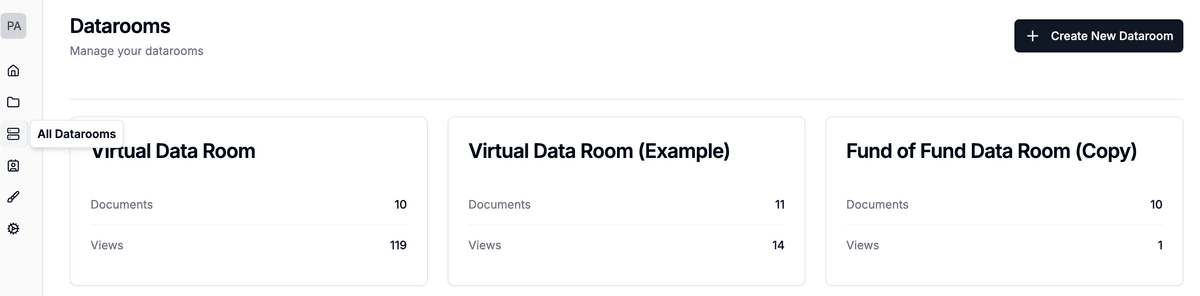
Crea un grupo para cada comprador, un grupo para cada prestamista y grupos aparte para tasadores y agentes si necesitan acceso. Después, usa los permisos granulares de archivos para decidir, carpeta por carpeta: En una venta de cartera con varios postores, gestiona las rondas como lo harías en un proceso de M&A del lado vendedor.
- qué propiedades puede ver cada grupo
- si cada grupo solo puede ver los archivos o también descargarlos
Los prestamistas suelen necesitar el rent roll completo, el historial operativo y los informes de terceros para la evaluación de riesgos. Los tasadores necesitan datos a nivel de propiedad, pero no tu correspondencia sobre las ofertas. Los compradores de la primera ronda puede que solo necesiten los materiales de la oferta y un resumen financiero. Configura los permisos predeterminados para nuevos documentos para que los archivos que añadas más adelante permanezcan ocultos hasta que decidas compartirlos.
3. Verifica el correo electrónico de cada visitante
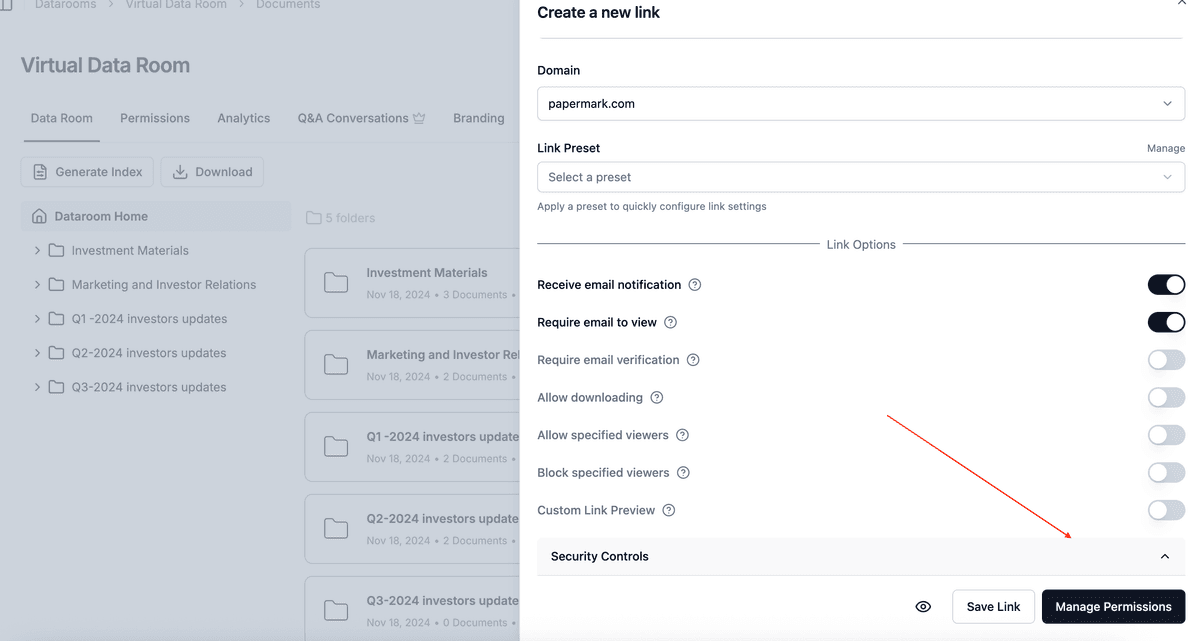
Activa la verificación de correo electrónico en todos tus enlaces. Los visitantes recibirán por correo un código de un solo uso antes de que se abra la sala. Los enlaces inmobiliarios suelen compartirse entre agentes y coinversores, y la verificación garantiza que cada visualización esté asociada a una bandeja de entrada real, y no a una dirección escrita a mano.

4. Exige un NDA antes de que se cargue la primera página
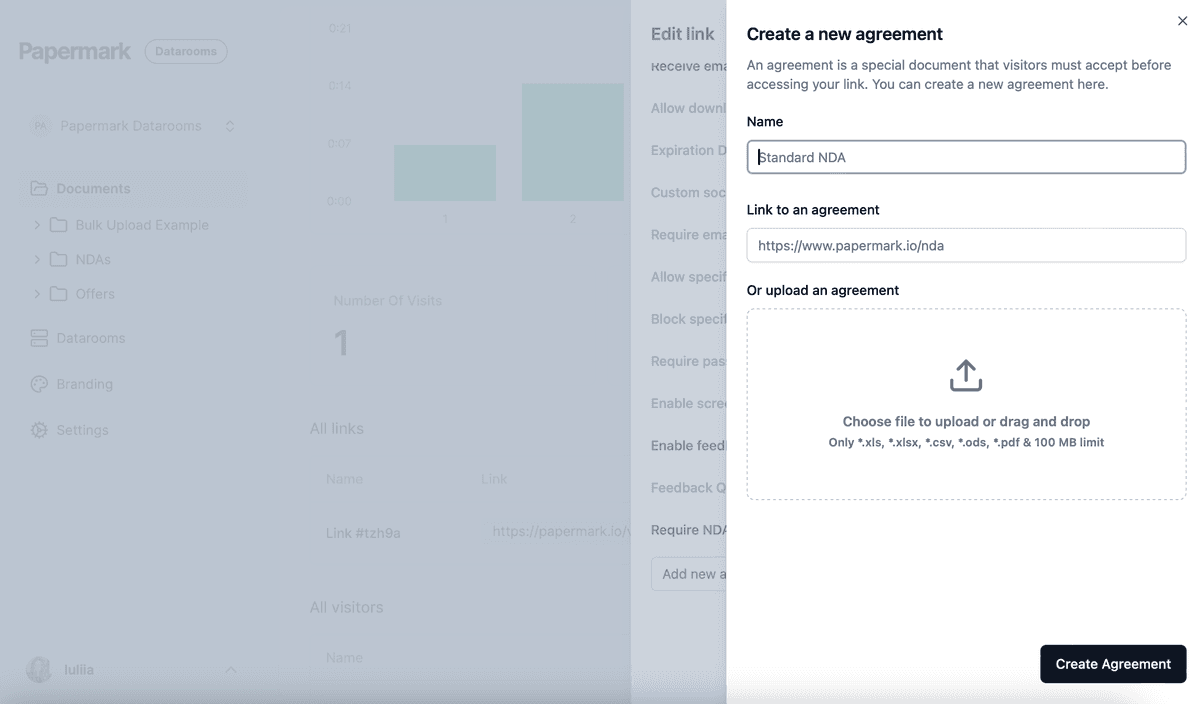
Adjunta tu acuerdo de confidencialidad con los acuerdos NDA. Cada visitante deberá aceptarlo antes de ver el contenido, y la aceptación se registra junto con su correo electrónico verificado y una marca de tiempo. Esto es importante porque los rent rolls y los contratos de arrendamiento contienen nombres de inquilinos, rentas y condiciones de alquiler que los inquilinos esperan que protejas. Puedes añadir acuerdos una sola vez y reutilizarlos en todos tus enlaces.
5. Restringe el acceso por dominio
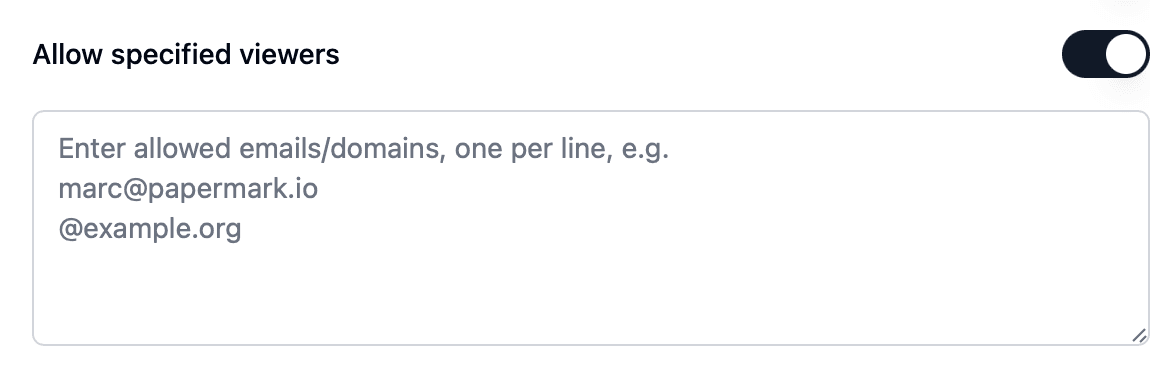
- En los enlaces para prestamistas y tasadores, añade una lista de permitidos con el dominio de correo electrónico de su empresa, por ejemplo
@lenderbank.com, para que solo las personas de esa empresa puedan abrir el enlace. - Añade a las partes que hayas descartado, o a los competidores de los inquilinos, a una lista de bloqueo o a una lista de bloqueo global para que queden bloqueados en todos los enlaces de tu espacio de trabajo.
Cuando se deniega el acceso a alguien, Papermark te avisa por correo electrónico.
6. Añade marcas de agua a los rent rolls y contratos de arrendamiento
Activa una marca de agua dinámica en todos los enlaces que incluyan rent rolls, contratos de arrendamiento o estados operativos. Papermark estampa cada página al visualizarse con los datos que elijas, por ejemplo Confidential {{email}} {{date}}. Si un rent roll aparece en manos de un propietario o agente competidor, la marca de agua muestra de quién era esa copia.

7. Mantén las descargas desactivadas para los rent rolls
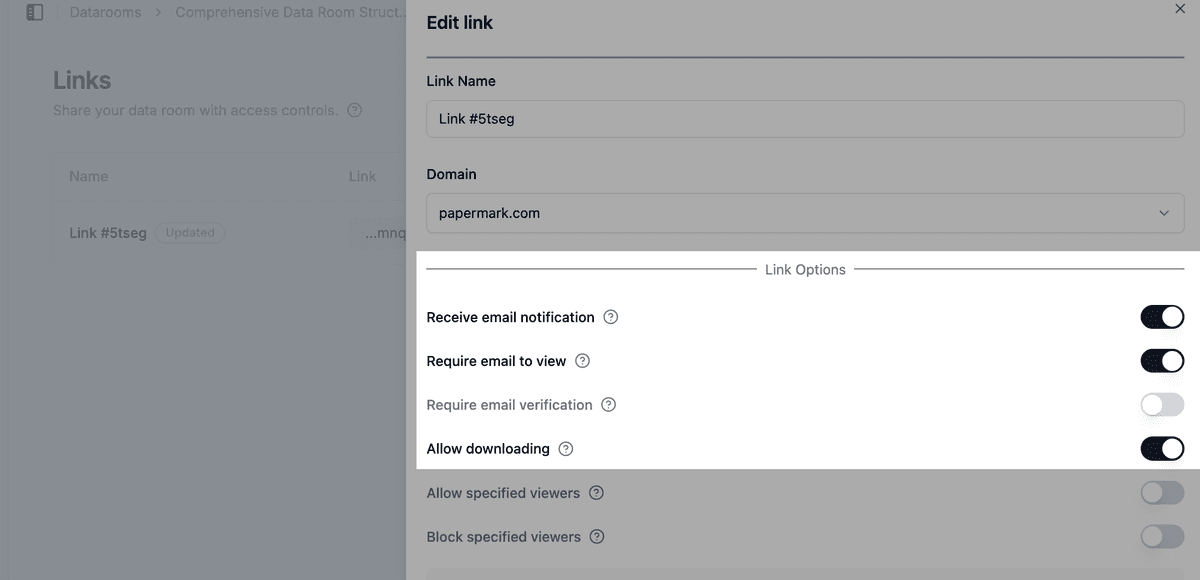
Los rent rolls son los documentos que los compradores más quieren copiar en sus propios modelos y los que más exponen a tus inquilinos. Mantén las descargas desactivadas en las carpetas de rent rolls y contratos de arrendamiento, y permítelas solo a los grupos que necesiten copias sin conexión, normalmente el prestamista y los asesores del comprador ganador después de la fecha de oferta. Desactiva la impresión en esas mismas carpetas. Consulta cómo permitir descargas desde una sala de datos.
Si permites descargas masivas, las descargas masivas verificadas con OTP envían una contraseña de un solo uso al correo electrónico verificado del visitante antes de generar el archivo ZIP.
8. Recopila informes de terceros con la lista de solicitudes
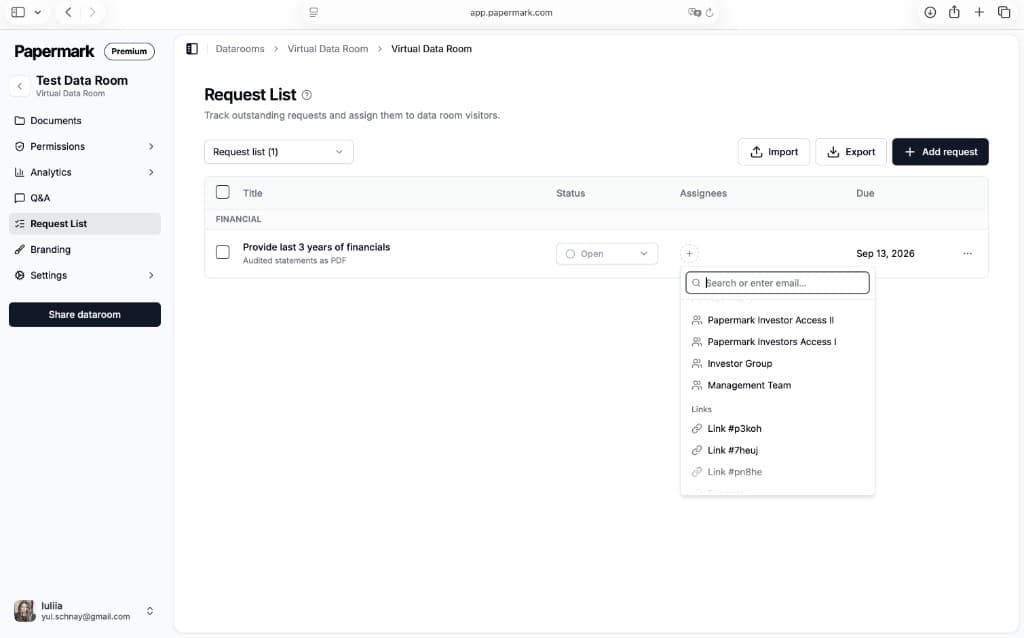
Las tasaciones, los informes medioambientales, los estudios topográficos, los informes de titularidad y los informes sobre el estado de los edificios suelen proceder de terceros durante la operación. Usa la lista de solicitudes para hacer seguimiento de lo que está pendiente, quién es responsable y cuándo vence. Para que un tasador o un topógrafo suba archivos directamente a la carpeta de la propiedad correcta, usa las solicitudes de archivos.
9. Establece fechas de caducidad que coincidan con la fecha de oferta
Asigna a cada enlace de comprador una fecha de caducidad que coincida con la fecha de oferta. Los compradores que no presenten una oferta pierden el acceso automáticamente, y no tienes que acordarte de revocarlo. Da al comprador ganador y al prestamista un nuevo enlace para la siguiente fase. También puedes desactivar un enlace en cualquier momento.

10. Usa las analíticas para medir el interés de los compradores
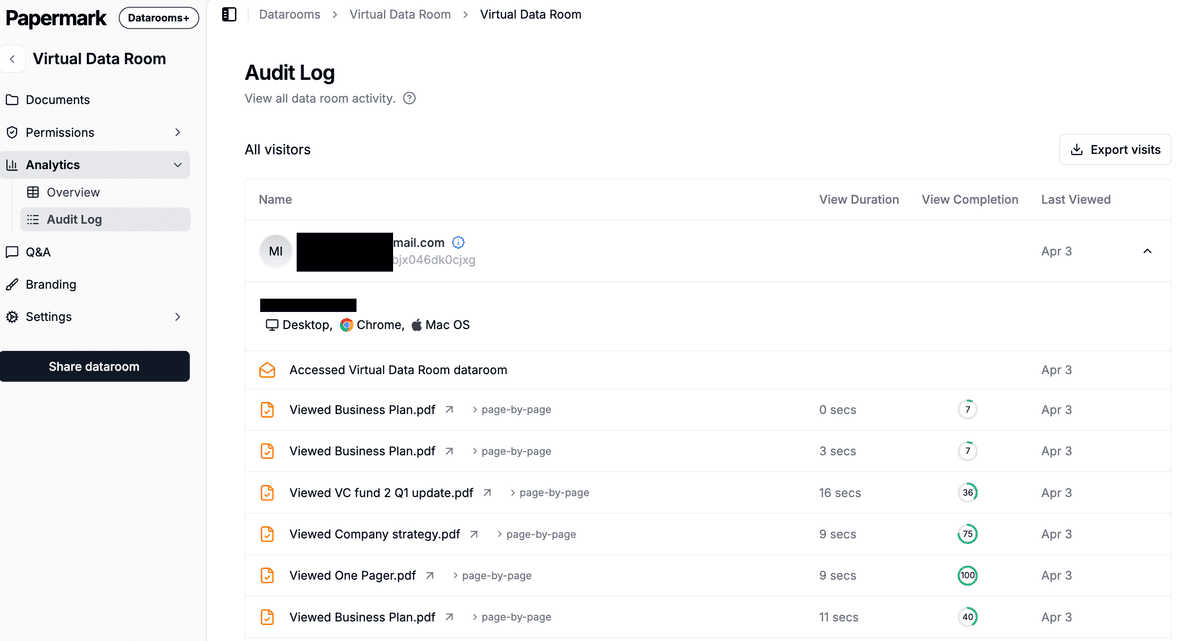
Las analíticas del data room muestran qué comprador abrió qué carpetas de propiedades, qué documentos leyó y cuánto tiempo dedicó a cada página. Un comprador que dedica tiempo al rent roll (relación de alquileres) y al informe del estado del edificio de una propiedad probablemente esté preparando una oferta seria por ella. Un comprador que solo abrió el memorando de oferta puede necesitar un seguimiento por parte del agente.
- Exporta las visitas al data room a CSV para compartirlas con tu agente.
- Excluye las visitas internas para que tu propio equipo no distorsione las cifras.
- Los registros de auditoría recogen visualizaciones, descargas, verificaciones de correo electrónico y aceptaciones de NDA.
11. Mantén las preguntas dentro de la sala
Usa las conversaciones de preguntas y respuestas para que compradores y prestamistas pregunten sobre una cláusula de arrendamiento o un gasto de capital junto al documento al que se refiere, en lugar de hacerlo por correo electrónico. Las preguntas y respuestas permanecen dentro de los controles de acceso de la sala, y tienes un registro completo al cierre.

12. Congela la sala al cierre
Cuando la operación se cierra o se cancela, congela el data room. Al congelarlo, se pone fin de forma permanente a todo el acceso de los visitantes, se archivan todos los enlaces y se genera un archivo con los documentos, el registro de auditoría completo y todas las preguntas y respuestas, con un hash SHA-256 para que puedas demostrar más adelante qué vio cada parte.
Configuración recomendada por fase
| Fase | Quién tiene acceso | Ajustes |
|---|---|---|
| Marketing | Compradores interesados y sus agentes | Verificación de correo electrónico, NDA, solo materiales de la oferta, marca de agua, sin descargas |
| Licitación | Compradores que firmaron el NDA | Un grupo por comprador, carpetas de propiedades por comprador, rent rolls solo de lectura, caducidad en la fecha de la oferta |
| Due diligence y financiación | Comprador ganador, prestamista, tasador | Grupos separados de comprador y prestamista, lista de permitidos por dominio, lista de solicitudes para informes de terceros, preguntas y respuestas, descargas masivas con OTP |
| Cierre | Solo el equipo de la operación | Desactivar los enlaces restantes, exportar los registros de auditoría, congelar la sala |
Algunos controles dependen de tu plan. Consulta los precios para ver qué incluye cada plan. Para ver cómo se compara Papermark con otros proveedores, echa un vistazo a los mejores data rooms para bienes raíces comerciales.