
Comment sécuriser une data room pour un processus de M&A côté vendeur
Lorsque tu pilotes un processus de cession côté vendeur, tu détiens les informations les plus sensibles de ton client et tu les transmets à une longue liste d'acquéreurs que tu ne contrôles pas. Les acquéreurs stratégiques peuvent être des concurrents directs, les fonds d'investissement arrivent avec leurs propres conseils et prêteurs, et chaque candidat veut en voir plus que ce que le tour précédent autorise. Ton client attend de toi que tu maintiennes la concurrence dans le processus, que tu gardes les informations sous contrôle et que tu lui indiques quels acquéreurs sont sérieux.
Ce guide passe en revue les contrôles de la data room Papermark les plus importants pour une enchère menée par un conseil, dans l'ordre où tu les configurerais.
En bref : bonnes pratiques de sécurité des data rooms
- Utiliser le domaine et l'image de marque de ton cabinet pour la data room
- Limiter l'accès à la data room aux membres de ton équipe et de celle du client
- Vérifier l'e-mail de chaque candidat avant qu'il ne voie quoi que ce soit
- Exiger un accord de confidentialité (NDA) avant l'affichage du CIM
- Créer un groupe par candidat, limité à ses propres domaines
- Ouvrir les dossiers par étapes à mesure que les candidats avancent dans les tours
- Appliquer un filigrane sur chaque page avec l'e-mail du lecteur et la date
- Protéger les fichiers les plus sensibles contre les captures d'écran et l'impression
- Laisser les téléchargements désactivés jusqu'au dernier tour
- Utiliser les dates d'expiration comme dates limites d'offre
- Centraliser toutes les questions des candidats dans la Q&R
- Mesurer l'intérêt des candidats et en rendre compte à ton client
- Conserver une piste d'audit de chaque consultation et de chaque acceptation
- Figer la data room à la signature et conserver une archive infalsifiable
Fonctionnalités de sécurité des data rooms pour les opérations de M&A côté vendeur
Voici les contrôles qui font l'essentiel du travail dans une data room côté vendeur. La suite de ce guide te montre comment configurer chacun d'eux.
- Domaine personnalisé pour les data rooms : les soumissionnaires accèdent à la data room depuis le domaine de ta société, avec ton logo et tes couleurs, et non depuis une adresse tierce.
- Groupes et autorisations granulaires : crée un groupe pour chaque soumissionnaire afin d'ouvrir, de limiter ou de fermer l'accès soumissionnaire par soumissionnaire.
- Accord de confidentialité (NDA) : chaque soumissionnaire accepte l'accord de confidentialité avant le chargement du CIM, avec enregistrement de l'e-mail et de l'horodatage.
- Filigrane dynamique : chaque page affiche l'e-mail du soumissionnaire et la date, de sorte qu'une page divulguée permet de remonter au soumissionnaire à l'origine de la fuite.
- Expiration des liens : l'accès prend fin à la date limite d'offre, ce qui retire automatiquement l'accès aux soumissionnaires qui se retirent, sans intervention manuelle.
- Conversations de questions-réponses : les questions des soumissionnaires restent dans la data room, à côté du document concerné.
- Statistiques de la data room : vois quels soumissionnaires ont lu le CIM et lesquels ont examiné en détail les données financières, puis partage ces informations avec ton client.
- Gel de la data room : à la signature, mets fin à tous les accès des soumissionnaires et conserve une archive des documents, du journal d'audit et des questions-réponses.
1. Gère la data room sur le domaine et avec l'identité visuelle de ton cabinet
Les soumissionnaires reçoivent de nombreux liens pendant un processus. Une data room hébergée sur ton propre domaine apparaît comme une extension de ton mandat, et non comme un simple partage de fichiers anonyme, et elle permet de repérer plus facilement les tentatives d'hameçonnage.
- Connecte un domaine personnalisé à la data room, par exemple
deals.yourfirm.com, après avoir ajouté un domaine personnalisé à ton équipe. - Configure ton logo, tes couleurs et ta bannière avec la personnalisation de l'identité visuelle de la data room. En savoir plus sur la personnalisation de l'image de marque de la data room.
- Ajoute un message de bienvenue qui rappelle les règles du processus : qui contacter, comment poser des questions et quand les offres sont attendues.
2. Limite qui, dans ton équipe et dans celle du client, peut accéder à la data room
Une data room M&A côté vendeur est partagée entre ton équipe en charge de l'opération et la direction du client, et souvent aussi avec les avocats et les experts-comptables du client.
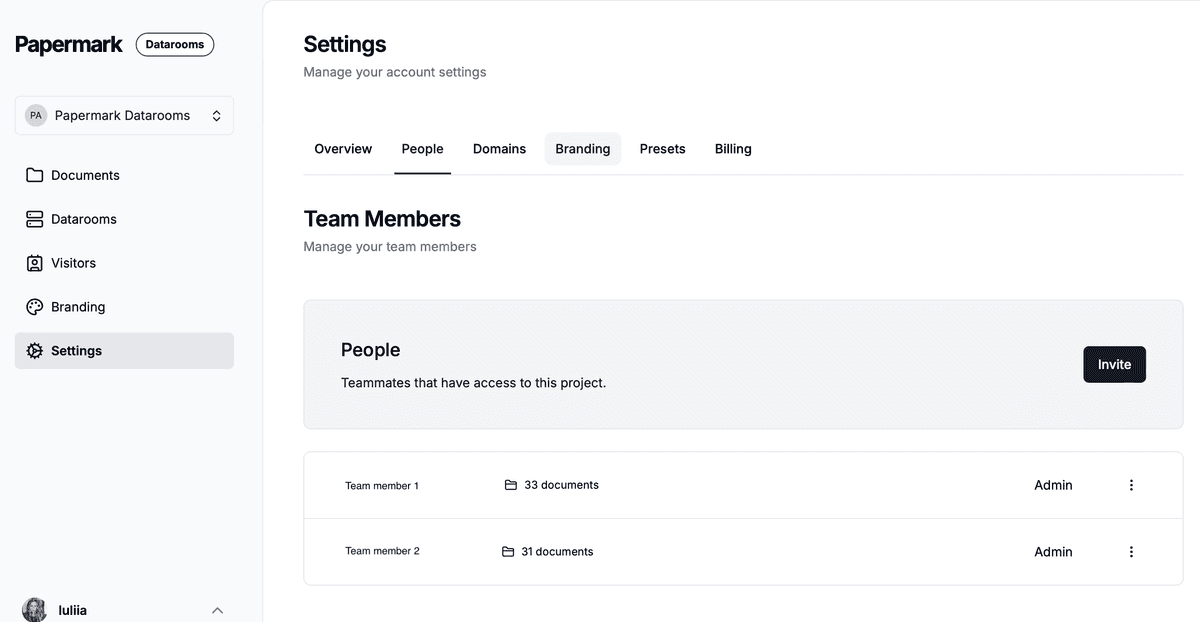
- Utilise les rôles d'équipe pour que seule ton équipe en charge de l'opération puisse créer des liens pour les soumissionnaires, modifier les autorisations ou consulter les statistiques.
- Invite le directeur financier du client, son conseil juridique et les autres membres de la direction en tant que Membre de la data room. Ils peuvent travailler dans les data rooms auxquelles ils sont affectés (importer des documents, répondre aux questions) et ne voient rien d'autre dans ton espace de travail, y compris tes autres mandats. Consulte comment inviter des membres dans l'équipe.
- Si ton cabinet utilise un fournisseur d'identité, connecte SAML SSO et SCIM pour que l'accès soit automatiquement révoqué lorsqu'un banquier quitte l'entreprise.
3. Vérifiez l'e-mail de chaque soumissionnaire
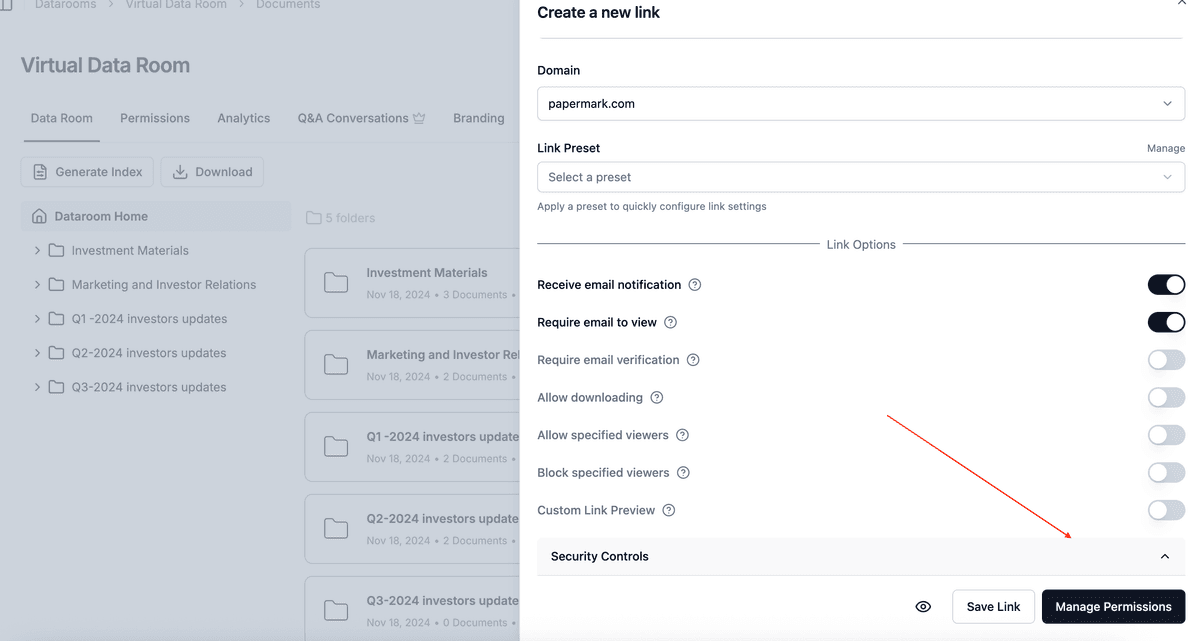
Activez la vérification par e-mail sur chaque lien destiné à un soumissionnaire. Les visiteurs reçoivent un code à usage unique par e-mail avant l'ouverture de la data room. Ainsi, un lien transféré au sein de l'organisation d'un acquéreur, ou à une personne extérieure, ne fonctionne pour personne n'ayant pas accès à cette boîte de réception. Chaque consultation est alors associée à une personne vérifiée, ce dont tu as besoin lorsque tu rends compte à ton client.

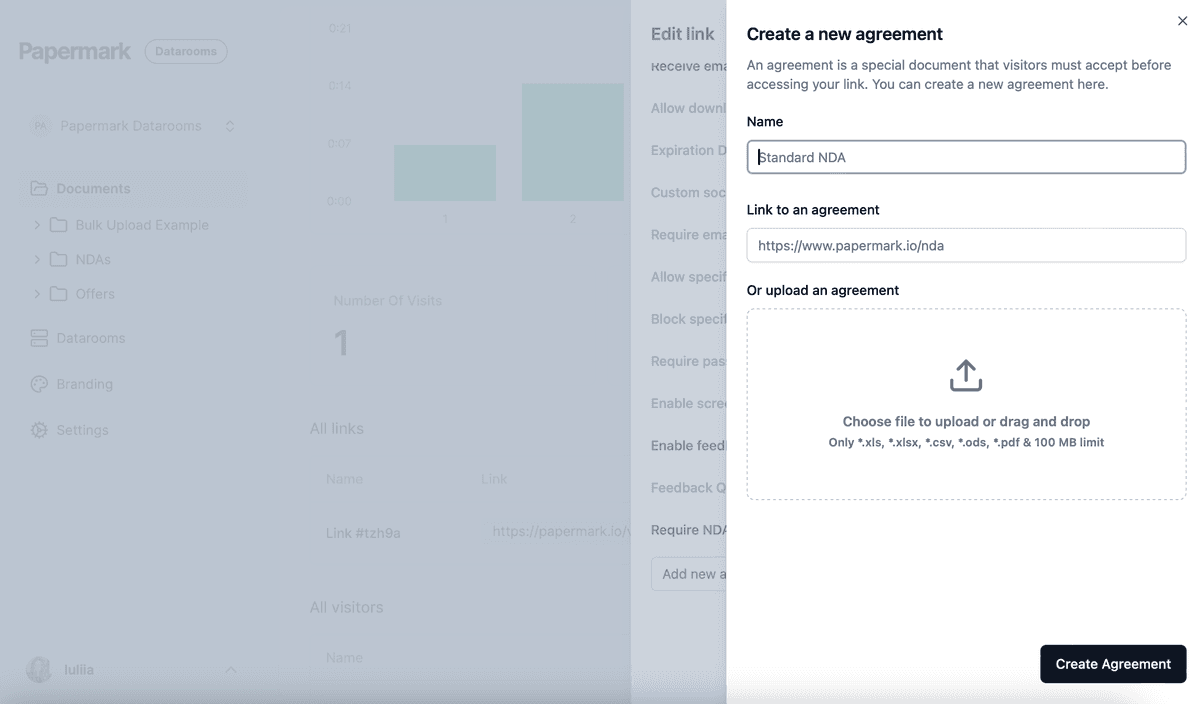
4. Exigez un NDA avant le chargement du CIM
Le teaser peut être diffusé librement, mais le mémorandum d'information confidentiel et tout ce qui suit doivent être protégés par l'accord de confidentialité de ton client. Associe-le avec les accords NDA. Chaque visiteur doit l'accepter avant de consulter les documents, et Papermark enregistre cette acceptation avec son e-mail vérifié et un horodatage. Lorsqu'un sponsor fait appel à de nouveaux conseillers ou prêteurs en cours de processus, chacun d'eux l'accepte également. Tu peux ajouter des accords une seule fois et les réutiliser sur chaque lien.
5. Créez un groupe par soumissionnaire
Crée un groupe pour chaque soumissionnaire et attribue à chaque groupe son propre lien. Ensuite :
- Ajoute une liste d'autorisation au lien de chaque soumissionnaire avec les domaines e-mail de ce soumissionnaire et de ses conseillers, par exemple
@buyer.comet@buyerslawfirm.com. Personne en dehors de ces sociétés ne peut accéder aux documents, même avec le lien. Les acquéreurs gèrent souvent leur propre data room de due diligence M&A pour ces conseillers. - Place les parties que ton client a exclues, comme un concurrent qu'il ne souhaite pas voir dans le processus, sur une liste de blocage globale afin qu'elles soient bloquées sur tous les liens de ton espace de travail. Papermark t'envoie un e-mail lorsqu'un visiteur bloqué tente d'accéder aux documents.
- Utilise l'invitation de visiteurs par e-mail pour envoyer le lien directement aux contacts nommés de chaque soumissionnaire.
Avec un groupe par soumissionnaire, tu peux écarter un soumissionnaire après le premier tour sans toucher aux accès des autres.
6. Débloquer les dossiers par étapes
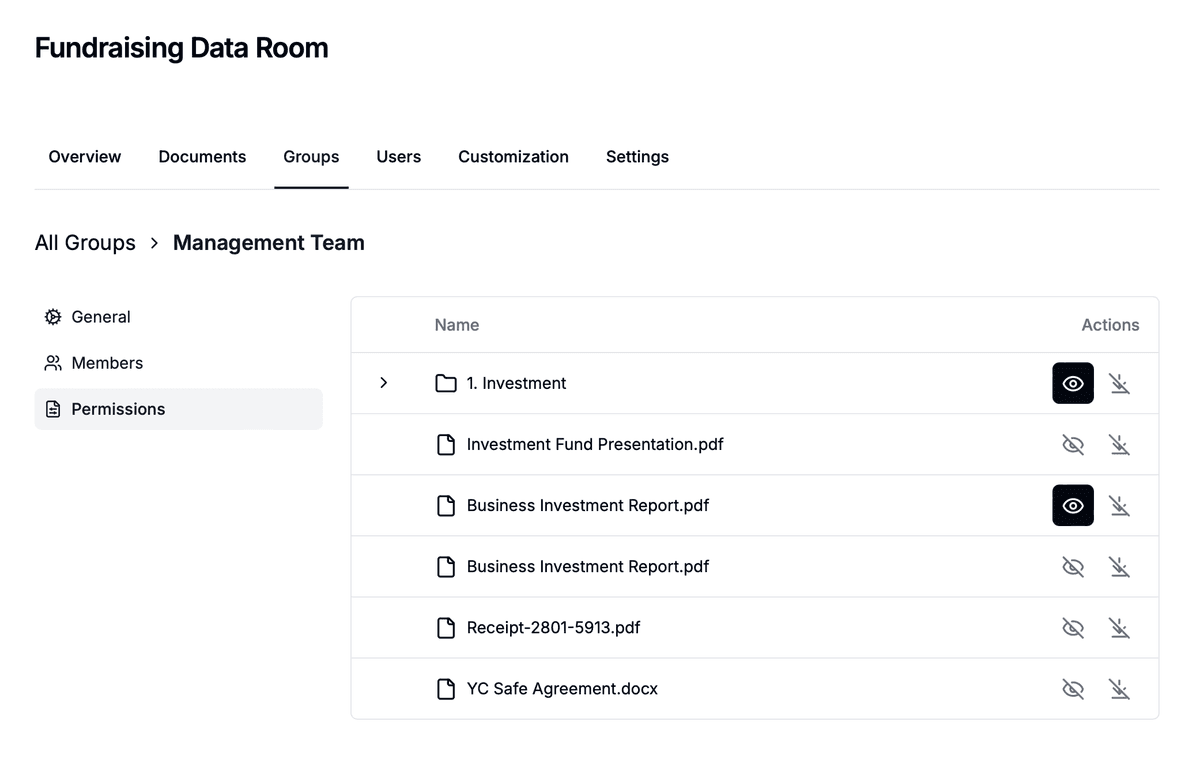
Organise la salle selon les étapes du processus, puis ouvre les dossiers groupe par groupe grâce aux autorisations de fichiers granulaires :
- Premier tour : CIM, présentation du management, résumé financier.
- Second tour : états financiers détaillés, le modèle, contrats clés, questions-réponses avec le management.
- Due diligence de confirmation : contrats clients, données des employés, propriété intellectuelle et tout ce que seul le soumissionnaire retenu doit voir.
Définis des autorisations par défaut pour les nouveaux documents afin que les fichiers que ton client importe plus tard restent masqués à tous les soumissionnaires jusqu'à ce que tu décides de les partager. En savoir plus sur les autorisations granulaires.
7. Ajouter un filigrane sur chaque page
Active un filigrane dynamique sur le lien de chaque soumissionnaire, par exemple Confidential {{email}} {{date}}. Tu peux aussi ajouter {{ipAddress}} ou {{link}}. Lorsque de nombreux soumissionnaires ont accès à la salle, le filigrane te permet d'identifier celui qui a laissé fuiter le CIM ou le modèle. Découvre le filigrane dynamique.

8. Protéger les fichiers les plus sensibles
Pour les documents qui intéresseraient un acquéreur stratégique même s'il ne soumet jamais d'offre, comme les listes de clients, les tarifs et les feuilles de route produit :
- Active la protection contre les captures d'écran sur les liens qui donnent accès à ces dossiers.
- Utilise la vue confidentielle, qui n'affiche qu'une petite partie de la page à la fois pendant que le lecteur fait défiler le document.
- Désactive l'impression.
9. Garder les téléchargements désactivés jusqu'au dernier tour
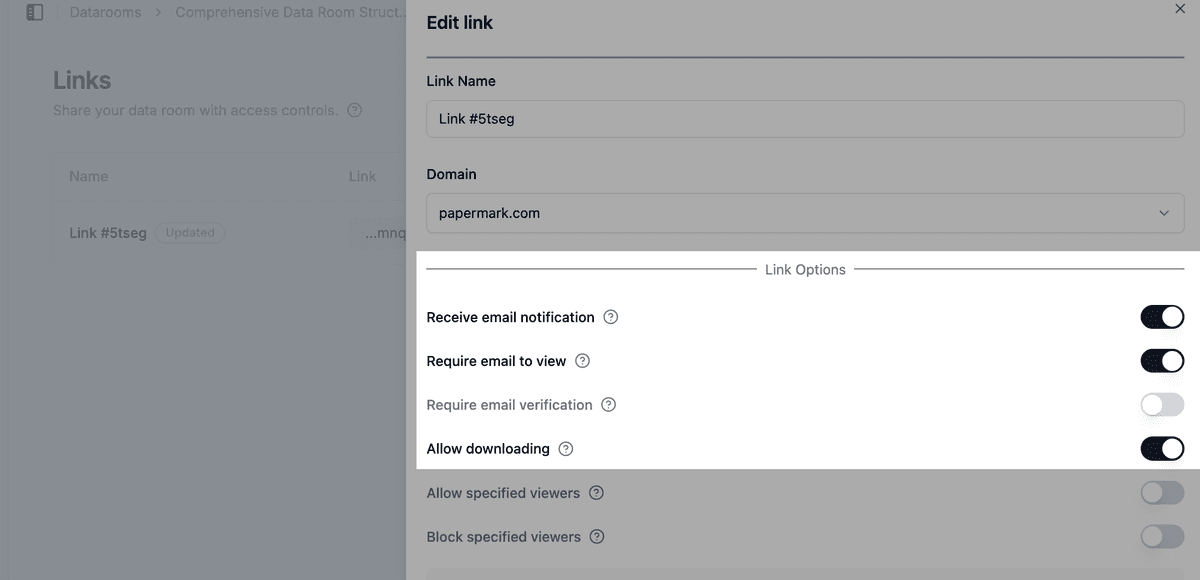
Lors des premiers tours, les soumissionnaires n'ont besoin que de consulter les documents. Gardez les téléchargements désactivés, puis autorisez-les pour les conseillers juridiques et financiers du soumissionnaire retenu une fois que vous passez à la due diligence de confirmation. Découvrez comment autoriser les téléchargements depuis une data room.
Si tu autorises les téléchargements groupés, les téléchargements groupés vérifiés par OTP envoient un mot de passe à usage unique à l'adresse e-mail vérifiée du visiteur avant la création du fichier ZIP.
10. Utilisez les dates d'expiration comme dates limites de dépôt des offres
Définissez une date d'expiration sur le lien de chaque soumissionnaire, correspondant au tour dans lequel il se trouve, par exemple la date limite de dépôt des offres du premier tour. Les soumissionnaires qui ne déposent pas d'offre perdent automatiquement l'accès, et vous ne créez de nouveaux liens ou ne prolongez ceux existants que pour les soumissionnaires qui passent au tour suivant. Vous pouvez également désactiver le lien d'un soumissionnaire à tout moment.

11. Centralisez toutes les questions des soumissionnaires dans les Q&R
Active les conversations Q&R pour que les soumissionnaires posent leurs questions directement à côté du document concerné, au lieu de vous écrire, à vous et au client, par e-mail. Vous orientez les questions vers l'équipe du client, vous gardez des réponses cohérentes d'un soumissionnaire à l'autre et vous disposez d'un historique complet à la fin du processus.

12. Mesurez l'intérêt des soumissionnaires et communiquez-le à votre client
Les clients veulent savoir qui est sérieux avant la réception des offres.
- Les analyses de la data room indiquent, pour chaque soumissionnaire, quels documents il a ouverts et combien de temps il a passé sur chaque page. Un soumissionnaire qui n'ouvre jamais les documents financiers a peu de chances de déposer une offre solide.
- Exportez les visites de la data room au format CSV pour votre point hebdomadaire sur le processus avec le client.
- Excluez les visites internes afin que votre équipe et la direction du client ne faussent pas les chiffres.
13. Conserver une piste d'audit
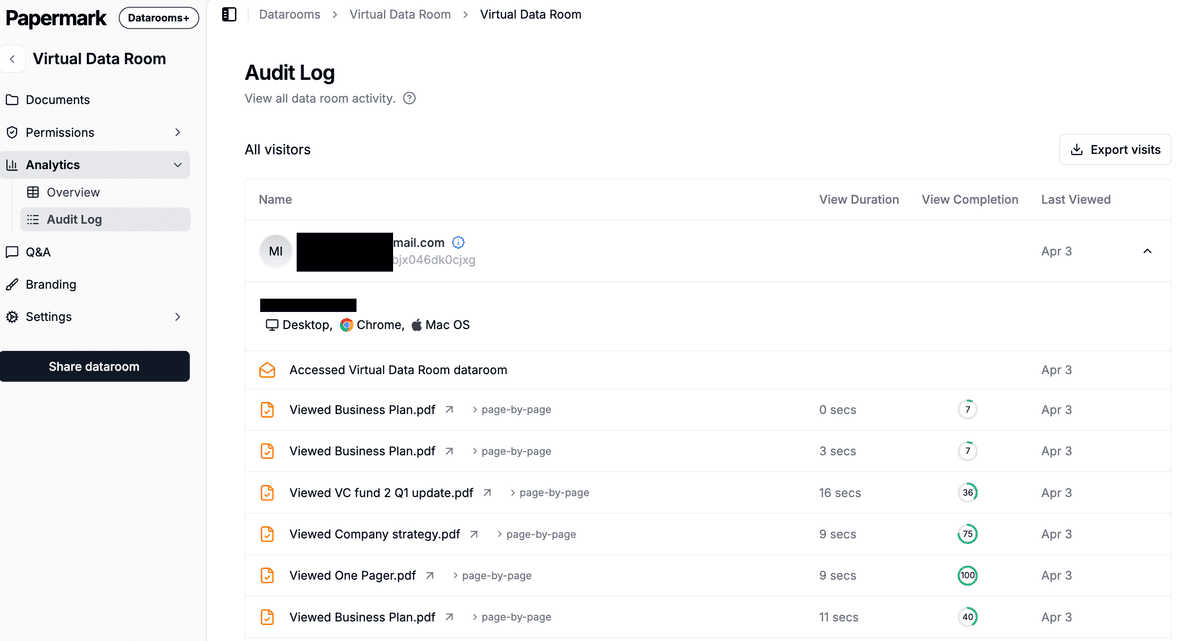
Les journaux d'audit enregistrent les consultations, les téléchargements, les vérifications d'e-mail et les acceptations de NDA pour chaque soumissionnaire. Si un soumissionnaire prétend plus tard ne jamais avoir reçu un document, ou si une question de divulgation se pose après la signature, tu peux montrer exactement ce que chaque partie a vu et à quel moment.
14. Geler la data room à la signature
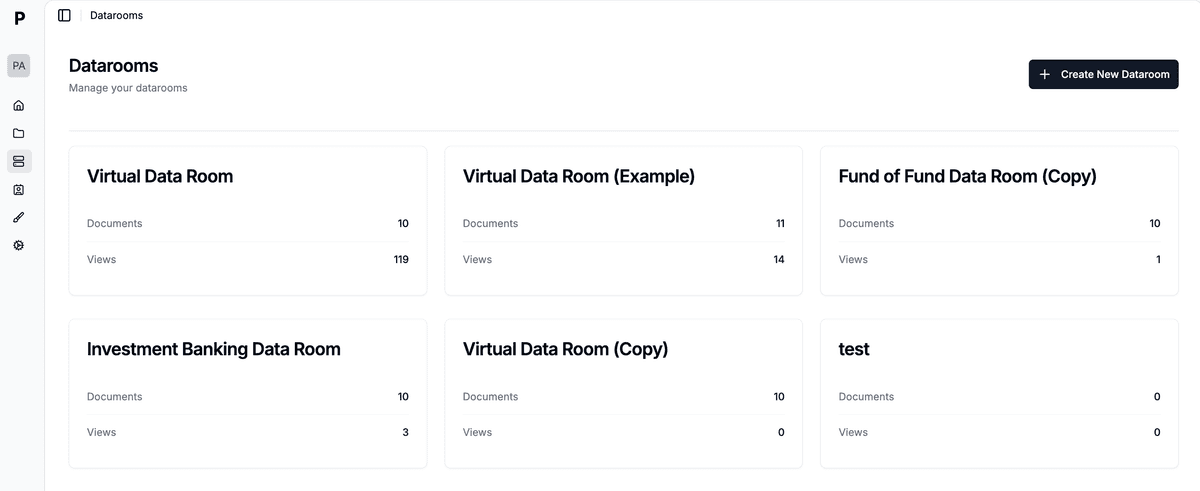
Lorsque la transaction est signée ou que le processus est interrompu, gèle la data room. Le gel met définitivement fin à tous les accès des soumissionnaires, archive chaque lien et génère une archive des documents, du journal d'audit complet et de toutes les Q&R, avec un hash SHA-256 afin que ton client et toi puissiez prouver plus tard que l'enregistrement n'a pas été modifié.
Configuration recommandée par phase
| Phase | Qui a accès | Paramètres |
|---|---|---|
| Préparation | Ton équipe de transaction et la direction du client | Domaine personnalisé, image de marque, rôle de membre de la data room pour le client, autorisations par défaut définies sur masqué |
| Teaser et CIM | Tous les acquéreurs approchés | Vérification par e-mail, NDA, un groupe par soumissionnaire, liste d'autorisation, filigrane, aucun téléchargement, expiration à la date limite du premier tour |
| Deuxième tour | Soumissionnaires présélectionnés et leurs conseillers | Ouverture des dossiers financiers et des contrats, Q&R, protection contre les captures d'écran sur les dossiers sensibles, rapports d'analyse envoyés au client |
| Due diligence de confirmation | Soumissionnaire retenu et conseillers nommés | Ouverture des dossiers restants, téléchargements pour les conseillers nommés, téléchargements groupés par OTP |
| Signature et clôture | Uniquement ton équipe de transaction | Faire expirer les liens des soumissionnaires, exporter les visites et les journaux d'audit, geler la data room |
Certains contrôles dépendent de ton forfait. Consulte les tarifs pour savoir ce que chaque forfait inclut. Pour voir comment Papermark se compare à d'autres fournisseurs, consulte les meilleures data rooms virtuelles pour la banque d'investissement et les data rooms de Papermark pour la banque d'investissement.
Toutes les fonctionnalités Papermark utilisées dans ce guide
Guides associés
- Comment sécuriser une data room pour une opération de développement d'entreprise
- Groupes et autorisations granulaires dans les data rooms
- Comment partager une data room via un domaine personnalisé
- Comment geler une data room
- Data room pour les fusions-acquisitions
- Data room pour la banque d'investissement