
Cómo proteger un data room en un proceso de M&A del lado vendedor
Cuando diriges un proceso de venta (sell-side), manejas la información más sensible de tu cliente y la compartes con una larga lista de compradores que no controlas. Los compradores estratégicos pueden ser competidores directos, los patrocinadores financieros llegan con sus propios asesores y prestamistas, y cada oferente quiere ver más de lo que permite la ronda anterior. Tu cliente espera que mantengas el proceso competitivo, que protejas la información y que le indiques qué compradores van en serio.
Esta guía repasa los controles del data room de Papermark que más importan en una subasta dirigida por un asesor, en el orden en que los configurarías.
Resumen rápido: buenas prácticas de seguridad del data room
- Gestiona el data room con el dominio y la marca de tu firma
- Limita quién de tu equipo y del equipo del cliente puede abrir el data room
- Verifica el correo electrónico de cada oferente antes de que vea nada
- Exige un NDA antes de que se cargue el CIM
- Crea un grupo por oferente, restringido a sus propios dominios
- Libera las carpetas por etapas a medida que los oferentes avanzan de ronda
- Añade una marca de agua en cada página con el correo electrónico y la fecha de quien la ve
- Protege los archivos más sensibles frente a capturas de pantalla e impresión
- Mantén las descargas desactivadas hasta la ronda final
- Usa las fechas de caducidad como plazos de oferta
- Canaliza todas las preguntas de los oferentes a través de Q&A
- Mide el interés de los oferentes e infórmalo a tu cliente
- Conserva un registro de auditoría de cada visualización y aceptación
- Congela el data room en la firma y conserva un archivo a prueba de manipulaciones
Funciones de seguridad del data room para M&A en procesos de venta
Estos son los controles que hacen la mayor parte del trabajo en un data room de venta. El resto de esta guía te muestra cómo configurar cada uno.
- Dominio personalizado para data rooms: los ofertantes acceden al data room desde el dominio de tu firma, con tu logotipo y tus colores, no desde una dirección de terceros.
- Grupos y permisos granulares: asigna a cada ofertante su propio grupo para abrir, limitar o cerrar el acceso de un ofertante cada vez.
- Acuerdo de confidencialidad (NDA): cada ofertante acepta el acuerdo de confidencialidad antes de que se cargue el CIM, y se registran su email y la marca de tiempo.
- Marca de agua dinámica: cada página muestra el email del ofertante y la fecha, de modo que una página filtrada señala al ofertante que la filtró.
- Caducidad de enlaces: el acceso termina en la fecha límite de la oferta, así que los ofertantes que abandonan el proceso pierden el acceso sin que tengas que hacer nada manualmente.
- Conversaciones de preguntas y respuestas: las preguntas de los ofertantes se quedan dentro del data room, junto al documento al que se refieren.
- Analíticas del data room: consulta qué ofertantes leyeron el CIM y cuáles profundizaron en la información financiera, e infórmaselo a tu cliente.
- Congelar el data room: en la firma, finaliza todo el acceso de los ofertantes y conserva un archivo de los documentos, el registro de auditoría y las preguntas y respuestas.
1. Gestiona la sala con el dominio y la marca de tu firma
Los oferentes reciben muchos enlaces durante un proceso. Una sala en tu propio dominio parece parte de tu mandato, y no un simple archivo compartido al azar, y facilita detectar intentos de phishing.
- Conecta un dominio personalizado al data room, por ejemplo
deals.yourfirm.com, después de añadir un dominio personalizado a tu equipo. - Configura tu logotipo, colores y banner con la marca del data room. Descubre más sobre la marca personalizada del data room.
- Añade un mensaje de bienvenida que indique las reglas del proceso: a quién contactar, cómo hacer preguntas y cuándo vencen las ofertas.
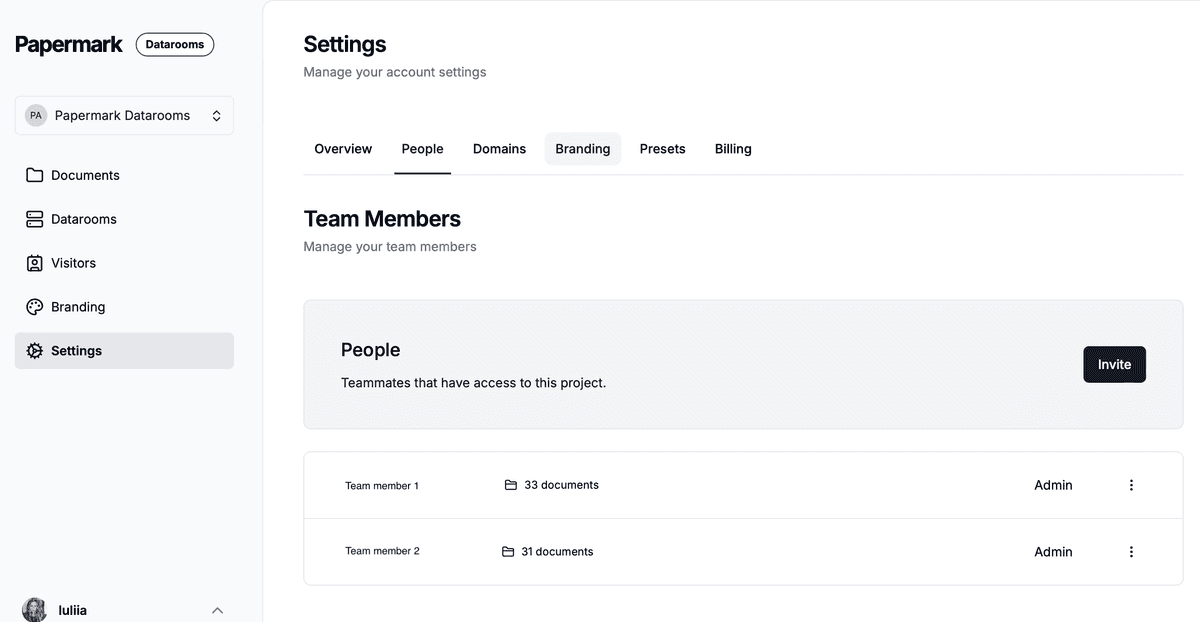
2. Limita quién de tu equipo y del equipo del cliente puede acceder a la sala
Un data room de M&A en el lado vendedor lo comparten tu equipo de la operación y la dirección del cliente, y a menudo también los abogados y contables del cliente.
- Usa los roles de equipo para que solo tu equipo de la operación pueda crear enlaces para oferentes, cambiar permisos o ver las analíticas.
- Invita al director financiero, al asesor jurídico y a otros miembros de la dirección del cliente como Data Room Member. Podrán trabajar en las salas que se les asignen (subir documentos, responder a las preguntas y respuestas) y no verán nada más de tu espacio de trabajo, incluidos tus otros mandatos. Consulta cómo invitar a miembros del equipo.
- Si tu firma usa un proveedor de identidad, conecta SAML SSO y SCIM para que el acceso termine automáticamente cuando un banquero deje la empresa.
3. Verifica el email de cada oferente
Activa la verificación de email en el enlace de cada oferente. Los visitantes reciben un código de un solo uso por email antes de acceder a la sala, de modo que un enlace reenviado dentro de la organización del comprador, o a alguien externo, no funciona para quien no tenga acceso a esa bandeja de entrada. Así, cada visualización queda asociada a una persona verificada, algo imprescindible cuando informas a tu cliente.

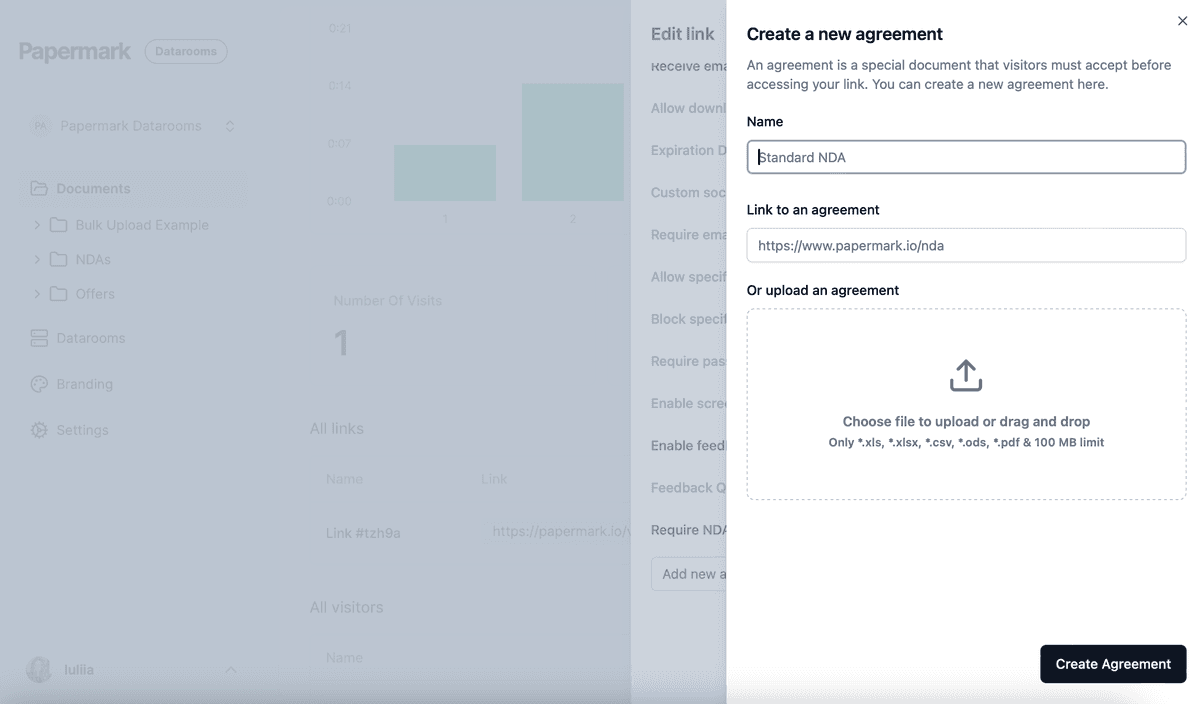
4. Exige un NDA antes de que se cargue el CIM
El teaser puede enviarse de forma abierta, pero el memorando de información confidencial y todo lo que le sigue deben estar protegidos por el acuerdo de confidencialidad de tu cliente. Adjúntalo mediante los acuerdos NDA. Cada visitante debe aceptarlo antes de ver el contenido, y Papermark registra la aceptación con su email verificado y una marca de tiempo. Cuando un patrocinador incorpora nuevos asesores o prestamistas a mitad del proceso, cada uno de ellos también lo acepta. Puedes añadir acuerdos una sola vez y reutilizarlos en todos los enlaces.
5. Crea un grupo por oferente
Crea un grupo para cada oferente y asigna a cada grupo su propio enlace. Después:
- Añade una lista de permitidos al enlace de cada oferente con los dominios de email de ese oferente y de sus asesores, por ejemplo
@buyer.comy@buyerslawfirm.com. Nadie ajeno a esas firmas podrá entrar, ni siquiera con el enlace. Los compradores suelen crear su propia sala de due diligence de M&A para esos asesores. - Incluye a las partes que tu cliente haya excluido, como un competidor al que no quiere en el proceso, en una lista de bloqueo global para que queden bloqueadas en todos los enlaces de tu espacio de trabajo. Papermark te envía un email cuando un visitante bloqueado intenta entrar.
- Usa invitar a visitantes por email para enviar el enlace directamente a los contactos concretos de cada oferente.
Con un grupo por cada oferente, puedes excluir a un oferente después de la primera ronda sin afectar el acceso de los demás.
6. Libera las carpetas por etapas
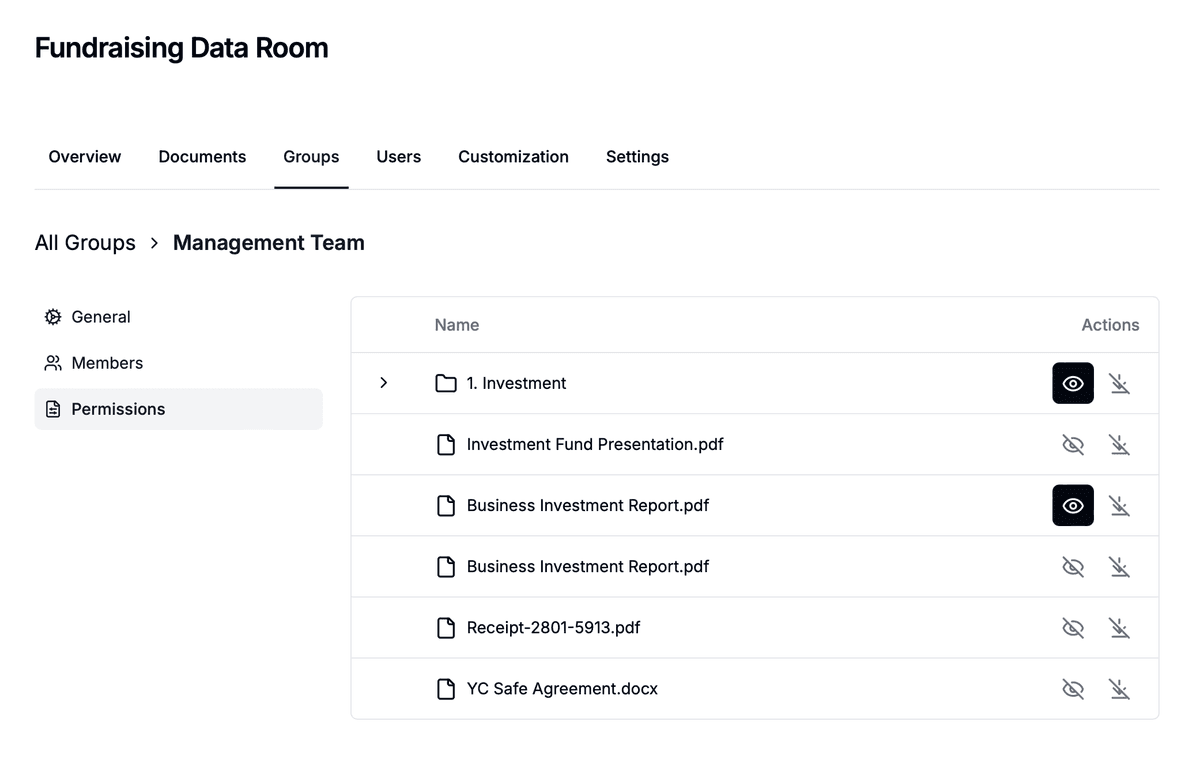
Organiza la sala según la etapa del proceso y abre las carpetas grupo por grupo con permisos de archivo granulares:
- Primera ronda: CIM, presentación de la dirección, resumen financiero.
- Segunda ronda: información financiera detallada, el modelo, contratos clave, preguntas y respuestas con la dirección.
- Due diligence confirmatoria: contratos de clientes, datos de empleados, propiedad intelectual y cualquier otro elemento que solo deba ver el oferente preferido.
Configura los permisos predeterminados para nuevos documentos para que los archivos que tu cliente suba más adelante permanezcan ocultos para todos los oferentes hasta que decidas compartirlos. Más información sobre los permisos granulares.
7. Añade una marca de agua en cada página
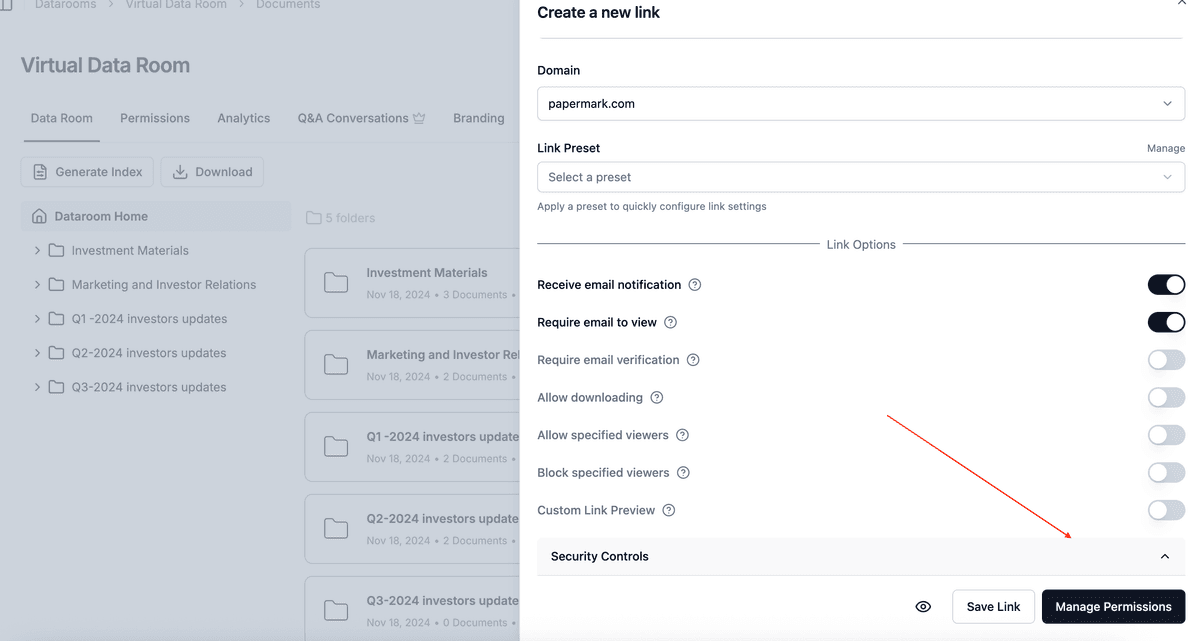
Activa una marca de agua dinámica en el enlace de cada oferente, por ejemplo Confidential {{email}} {{date}}. También puedes añadir {{ipAddress}} o {{link}}. Cuando hay muchos oferentes en la sala, la marca de agua te permite saber quién filtró el CIM o el modelo. Consulta la marca de agua dinámica.

8. Protege los archivos más sensibles
Para el material que un comprador estratégico valoraría aunque nunca llegue a ofertar, como listas de clientes, precios y hojas de ruta de producto:
- Activa la protección contra capturas de pantalla en los enlaces que den acceso a esas carpetas.
- Usa la Vista confidencial, que muestra solo una pequeña parte de la página cada vez mientras el usuario se desplaza.
- Desactiva la impresión.
9. Mantén las descargas desactivadas hasta la ronda final
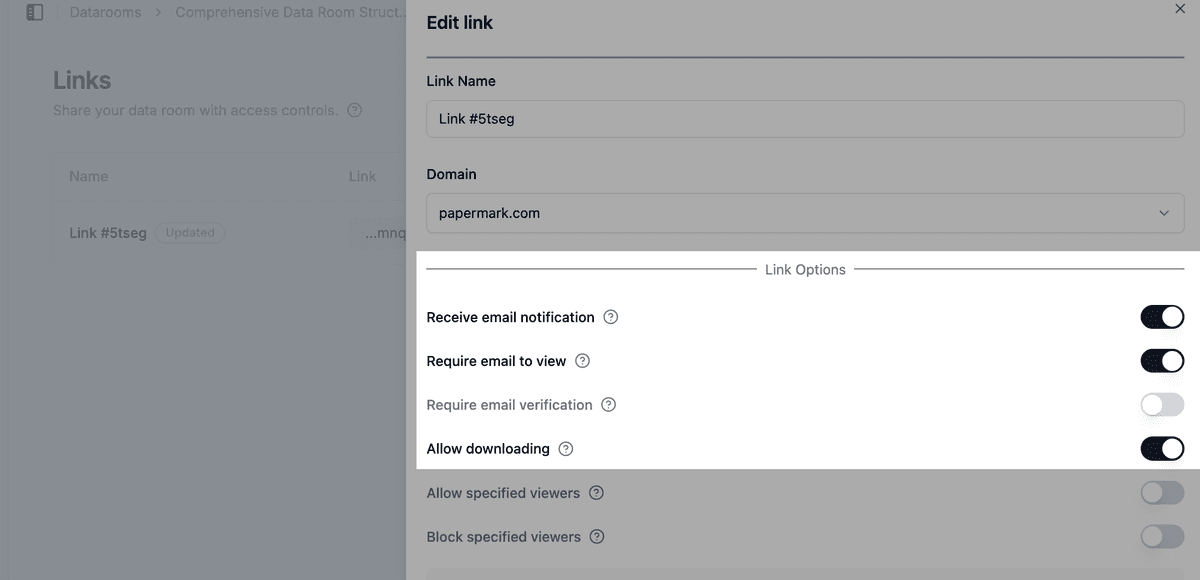
En las primeras rondas, los postores solo necesitan leer. Mantén las descargas desactivadas y permítelas para los asesores legales y financieros del postor preferido cuando pases a la diligencia confirmatoria. Consulta cómo permitir descargas desde una sala de datos.
Si permites descargas masivas, las descargas masivas verificadas con OTP envían una contraseña de un solo uso al correo electrónico verificado del visitante antes de generar el ZIP.
10. Usa las fechas de caducidad como plazos de oferta
Establece una fecha de caducidad en el enlace de cada postor que coincida con la ronda en la que se encuentra, por ejemplo, el plazo de oferta de la primera ronda. Los postores que no presenten oferta pierden el acceso automáticamente, y solo emites enlaces nuevos o ampliados a los postores que avancen. También puedes desactivar el enlace de un postor concreto en cualquier momento.

11. Canaliza todas las preguntas de los postores a través de Q&A
Activa las conversaciones de Q&A para que los postores hagan sus preguntas junto al documento al que se refieren, en lugar de escribirte por correo electrónico a ti y al cliente directamente. Así diriges las preguntas al equipo del cliente, mantienes la coherencia de las respuestas entre los postores y dispones de un registro completo al final del proceso.

12. Mide el interés de los postores e infórmalo a tu cliente
Los clientes quieren saber quién va en serio antes de que lleguen las ofertas.
- Las analíticas de la sala de datos muestran, por postor, qué documentos ha abierto y cuánto tiempo ha dedicado a cada página. Es poco probable que un postor que nunca abre los estados financieros presente una oferta sólida.
- Exporta las visitas a la sala de datos a CSV para tu informe semanal de avance del proceso al cliente.
- Excluye las visitas internas para que tu equipo y la dirección del cliente no distorsionen las cifras.
13. Mantén un registro de auditoría
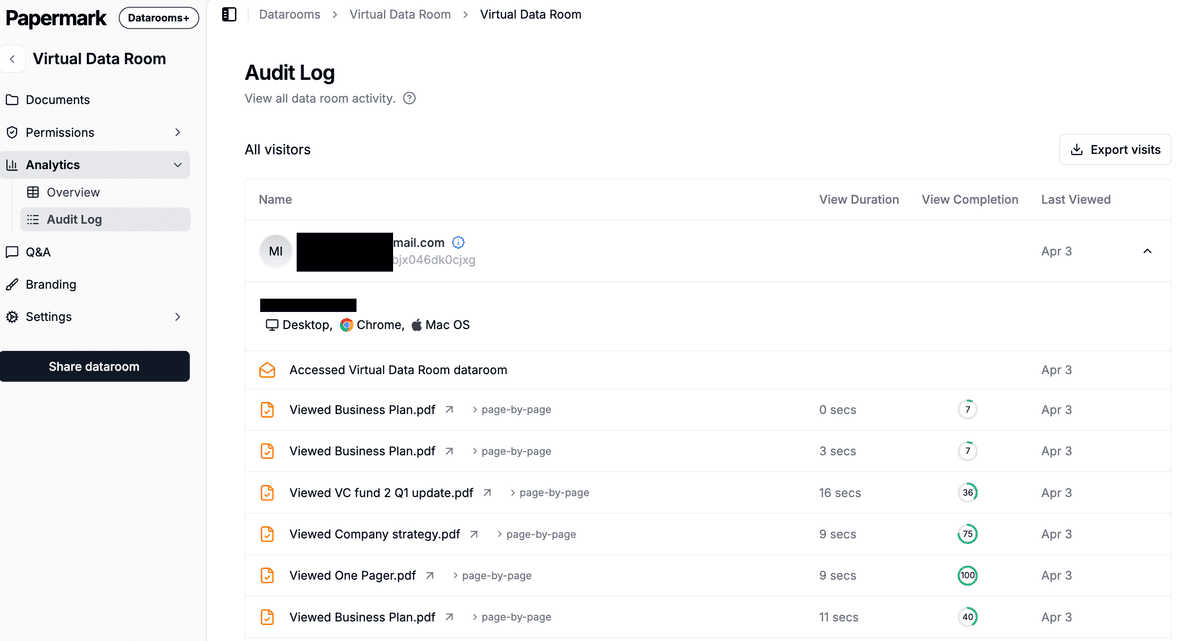
Los registros de auditoría recogen las visualizaciones, las descargas, las verificaciones de correo electrónico y las aceptaciones de NDA de cada oferente. Si más adelante un oferente afirma que nunca recibió un documento, o surge una duda sobre la divulgación de información después de la firma, puedes demostrar exactamente qué vio cada parte y cuándo.
14. Congela la sala al firmar
Cuando se firme el acuerdo, o si se retira el proceso, congela la sala de datos. Al congelarla, se pone fin de forma permanente a todo el acceso de los oferentes, se archivan todos los enlaces y se genera un archivo con los documentos, el registro de auditoría completo y todas las preguntas y respuestas, con un hash SHA-256 para que tú y tu cliente podáis demostrar más adelante que el registro no ha sido modificado.
Configuración recomendada por fase
| Fase | Quién tiene acceso | Ajustes |
|---|---|---|
| Preparación | Tu equipo de la operación y la dirección de tu cliente | Dominio personalizado, marca, rol de miembro de la sala de datos para el cliente, permisos predeterminados configurados como ocultos |
| Teaser y CIM | Todos los compradores contactados | Verificación de correo electrónico, NDA, un grupo por oferente, lista de permitidos, marca de agua, sin descargas, caducidad en la fecha límite de la primera ronda |
| Segunda ronda | Oferentes preseleccionados y sus asesores | Apertura de las carpetas de información financiera y contratos, preguntas y respuestas, protección contra capturas de pantalla en las carpetas sensibles, informes de analíticas para el cliente |
| Due diligence confirmatoria | Oferente preferido y asesores designados | Apertura de las carpetas restantes, descargas para los asesores designados, descargas masivas con OTP |
| Firma y cierre | Solo tu equipo de la operación | Caducidad de los enlaces de los oferentes, exportación de visitas y registros de auditoría, congelación de la sala |
Algunos controles dependen de tu plan. Consulta los precios para ver qué incluye cada plan. Para ver cómo se compara Papermark con otros proveedores, echa un vistazo a las mejores salas de datos virtuales para banca de inversión y a las salas de datos para banca de inversión de Papermark.